
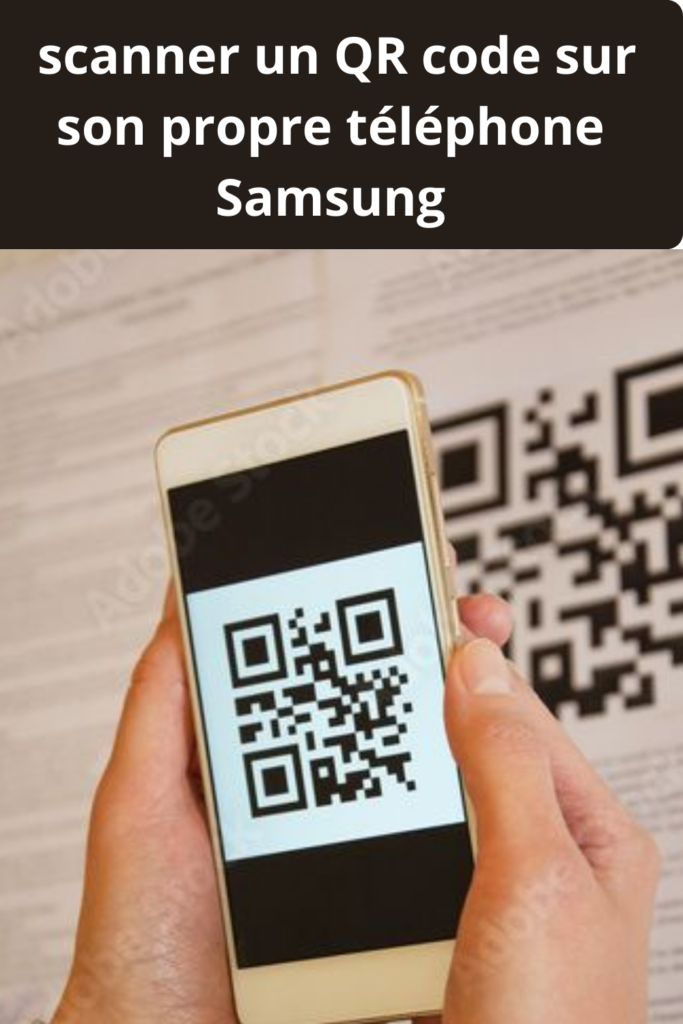
Vous avez reçu un QR code par WhatsApp, e-mail ou sous forme d’image, mais vous n’avez qu’un seul téléphone Samsung ? Pas de panique ! Il est tout à fait possible de scanner un QR code directement depuis votre galerie photo sans avoir besoin d’un second appareil. Dans ce guide, nous allons vous montrer comment scanner un QR code sur son propre téléphone Samsung en utilisant des méthodes simples et efficaces : scanner QR code depuis la galerie Samsung avec Google Lens, utiliser Samsung Internet, ou exploiter les fonctionnalités natives de votre smartphone. Découvrez toutes les solutions pour scanner QR code Samsung en quelques clics seulement.
Peut-on scanner un QR code sur le même téléphone Samsung ?
Oui, absolument ! Contrairement à ce que beaucoup pensent, il n’est pas nécessaire d’avoir deux appareils pour lire un QR code. Les smartphones Samsung Galaxy intègrent nativement plusieurs outils qui permettent de décoder les QR codes enregistrés dans votre galerie ou reçus par messagerie. Les principaux outils à votre disposition sont Google Lens (préinstallé sur la plupart des appareils Android récents), Samsung Internet (le navigateur par défaut), et l’application Appareil photo pour les codes physiques. Ces fonctionnalités transforment votre téléphone en un véritable scanner de codes QR polyvalent, capable de traiter aussi bien les images stockées que les codes imprimés.
Scanner un QR code avec l’appareil photo Samsung
Étapes à suivre
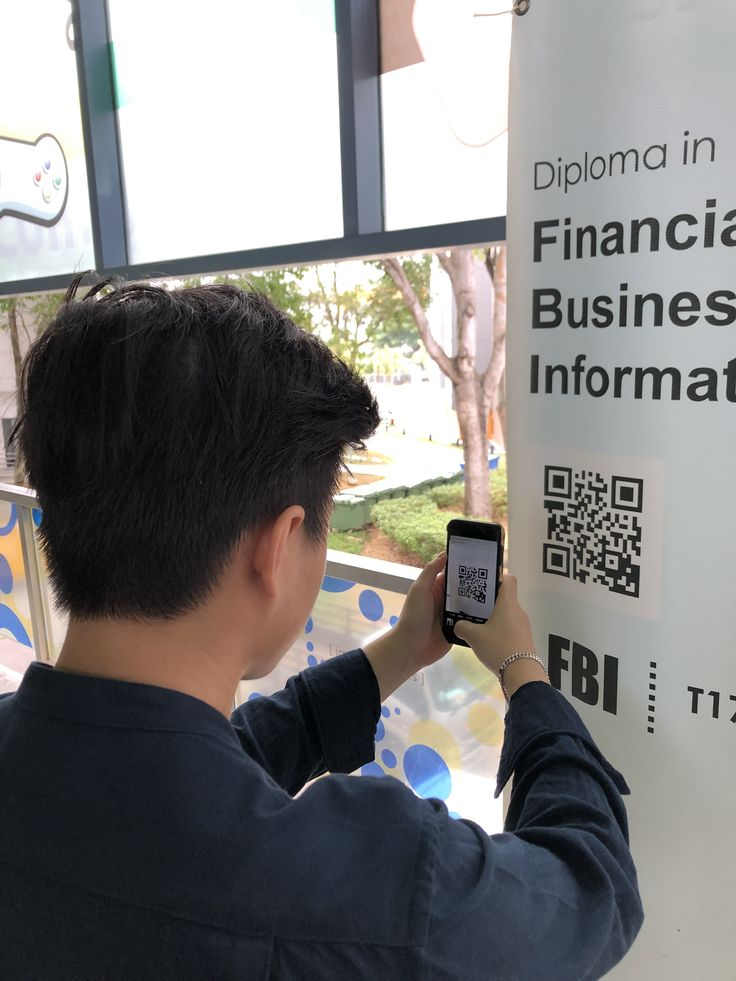
La méthode classique pour scanner un code QR consiste à utiliser l’application Appareil photo de votre Samsung. Voici la procédure détaillée :
- Ouvrez l’application Appareil photo préinstallée sur votre téléphone Samsung Galaxy
- Accédez aux paramètres en appuyant sur l’icône en forme d’engrenage dans le coin supérieur
- Activez l’option “Scanner les QR codes” si elle n’est pas déjà activée par défaut
- Pointez l’objectif vers le code QR physique (affiché sur un autre écran, une affiche, un produit)
- Appuyez sur la notification qui apparaît pour accéder au contenu du QR code
Important : Cette méthode fonctionne uniquement pour les QR codes physiques ou affichés sur un autre écran. Elle ne permet pas de scanner un QR code déjà enregistré dans votre galerie ou reçu par message. Pour cela, vous devrez utiliser les méthodes décrites dans la section suivante.
Pour plus de détails sur les différentes méthodes de scan de QR codes sur les appareils Galaxy, consultez le guide officiel de Samsung.
Comment scanner un QR code depuis la galerie Samsung
C’est la question que se posent la plupart des utilisateurs : comment décoder un QR code quand il est déjà stocké dans mon téléphone ? Voici les deux meilleures solutions pour scanner QR code depuis la galerie Samsung.
Méthode 1 : Avec Samsung Internet
Samsung Internet, le navigateur web intégré à tous les appareils Galaxy, possède une fonction de scan de QR code souvent méconnue :
- Lancez l’application Samsung Internet (reconnaissable à son icône bleue et blanche)
- Ouvrez le menu principal en appuyant sur les trois lignes horizontales (≡) en bas à droite
- Sélectionnez “Scanner QR” dans la liste des options
- Appuyez sur l’icône galerie (petit carré avec une montagne) dans le coin inférieur droit
- Choisissez l’image contenant le QR code dans votre galerie
- Le navigateur décode automatiquement le code et affiche le résultat
Cette méthode est particulièrement pratique car Samsung Internet est préinstallé et ne nécessite aucun téléchargement supplémentaire.
Méthode 2 : Avec Google Lens (souvent préinstallé)
Google Lens représente probablement la solution la plus rapide et intuitive pour scanner un code QR depuis votre galerie :
- Ouvrez l’application Galerie de votre Samsung
- Sélectionnez la photo contenant le QR code que vous souhaitez scanner
- Repérez l’icône Google Lens en bas de l’écran (généralement un petit carré avec un point au centre)
- Appuyez sur cette icône pour lancer l’analyse automatique
- Patientez quelques secondes pendant que Google Lens identifie le code
- Touchez le résultat affiché pour accéder au lien ou aux informations contenues
Google Lens offre l’avantage de reconnaître non seulement les QR codes, mais aussi les textes, les produits, les plantes et bien d’autres éléments visuels. C’est un outil polyvalent qui mérite d’être exploré au-delà du simple scan de codes matriciels.
Scanner un QR code sur Samsung sans application
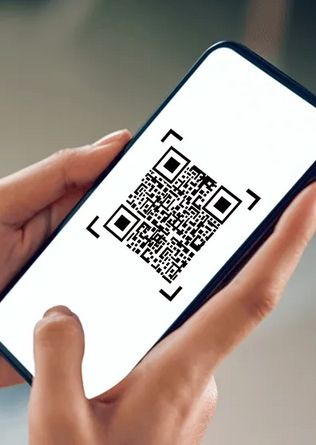
Une question fréquente concerne la nécessité d’installer une application tierce pour lire les QR codes. La réponse est non ! Les smartphones Samsung Galaxy intègrent déjà tous les outils nécessaires pour cette tâche.
Google Lens fait partie intégrante du système Android depuis plusieurs versions et s’intègre directement dans l’application Galerie. De même, Samsung Internet est installé par défaut sur tous les appareils de la marque coréenne. Il existe donc une différence fondamentale entre une application externe (que vous devez télécharger depuis le Play Store) et une fonctionnalité intégrée (déjà présente dans votre système).
Les seules situations où vous pourriez avoir besoin d’une application supplémentaire concernent les très anciens modèles Samsung (antérieurs à 2018) ou si vous recherchez des fonctionnalités avancées comme la création de QR codes personnalisés, l’historique de scans ou des options de partage spécifiques.
Scanner un QR code reçu par WhatsApp, Messenger ou e-mail

Vous recevez fréquemment des QR codes par messagerie instantanée ou courrier électronique ? Voici la marche à suivre pour les scanner efficacement :
- Ouvrez le message contenant le QR code dans WhatsApp, Messenger, Telegram ou votre application e-mail
- Appuyez longuement sur l’image du QR code pour faire apparaître le menu contextuel
- Sélectionnez “Télécharger” ou “Enregistrer dans la galerie” selon l’application utilisée
- Accédez à votre application Galerie Samsung
- Localisez l’image téléchargée (généralement dans le dossier “Téléchargements” ou “WhatsApp Images”)
- Utilisez Google Lens en appuyant sur l’icône dédiée pour scanner le code
Cette méthode universelle fonctionne pour tous les types de fichiers images contenant des QR codes, qu’ils proviennent de réseaux sociaux, d’applications de messagerie ou de pièces jointes e-mail.
Problèmes courants et solutions
Le QR code ne se scanne pas
Si votre téléphone Samsung ne parvient pas à décoder le QR code, plusieurs raisons peuvent expliquer ce dysfonctionnement :
Image floue ou de mauvaise qualité : Les QR codes nécessitent une certaine netteté pour être lisibles. Si l’image originale est floue, pixelisée ou de faible résolution, le scanner ne pourra pas identifier correctement les motifs. Demandez à l’expéditeur de vous envoyer une version de meilleure qualité ou essayez d’agrandir l’image avant le scan.
QR code trop petit : Même si les QR codes sont conçus pour être compacts, une taille minimale est requise. Si le code occupe moins de 2 cm × 2 cm sur votre écran lors de l’affichage, essayez de zoomer sur l’image avant d’utiliser Google Lens.
Contraste insuffisant : Les QR codes fonctionnent grâce au contraste entre les modules noirs et le fond blanc. Si l’image présente un mauvais contraste (QR code gris sur fond beige, par exemple), le décodage devient difficile. Vous pouvez essayer d’ajuster la luminosité de votre écran ou d’utiliser les filtres de votre galerie pour améliorer le contraste.
L’option “scanner un QR code” n’apparaît pas
Certains utilisateurs ne trouvent pas la fonction de scan dans leur appareil photo ou leur navigateur :
Vérifiez les mises à jour système : Assurez-vous que votre Samsung Galaxy utilise une version récente d’Android (idéalement Android 10 ou supérieur). Allez dans Paramètres > Mise à jour logicielle > Télécharger et installer.
Consultez les paramètres de l’appareil photo : Ouvrez l’application Appareil photo, accédez aux réglages et recherchez l’option “Scanner les QR codes”. Sur certains modèles, cette fonction peut être désactivée par défaut.
Mettez à jour vos applications : Samsung Internet et Google Lens reçoivent régulièrement des améliorations. Visitez le Play Store et vérifiez qu’aucune mise à jour n’est en attente pour ces applications.
Sécurité : faut-il faire confiance aux QR codes ?
La popularité croissante des QR codes s’accompagne malheureusement de risques en matière de cybersécurité. Il est essentiel d’adopter quelques réflexes de prudence avant d’ouvrir un code provenant d’une source inconnue.
Lorsque vous scannez un QR code, prenez toujours le temps de vérifier l’URL affichée avant d’appuyer sur le lien. Google Lens et Samsung Internet affichent généralement l’adresse web complète avant de vous rediriger. Méfiez-vous des URL raccourcies, des noms de domaine suspects ou des fautes d’orthographe dans l’adresse.
Évitez de scanner des QR codes trouvés dans des lieux publics sans contexte clair. Des personnes malveillantes peuvent coller leurs propres codes sur des affiches légitimes (technique du “quishing”) pour vous rediriger vers des sites de phishing ou télécharger des malwares.
Privilégiez les QR codes provenant de sources fiables : entreprises connues, contacts vérifiés, documents officiels. Si vous recevez un code par e-mail ou SMS d’un expéditeur inconnu vous demandant de scanner urgemment un QR code, considérez-le comme suspect.
Ces précautions vous permettront de profiter de la commodité des QR codes tout en protégeant vos données personnelles et votre appareil Samsung contre les menaces potentielles.
FAQ
Q : Peut-on scanner un QR code à partir d’une capture d’écran sur Samsung ?
R : Oui, absolument ! Si vous avez pris une capture d’écran d’un QR code affiché sur votre téléphone, vous pouvez le scanner exactement de la même manière qu’une photo normale. Ouvrez simplement votre Galerie Samsung, sélectionnez la capture d’écran, puis utilisez Google Lens pour décoder le code. Cette méthode fonctionne parfaitement pour les QR codes reçus par messagerie instantanée ou affichés sur des sites web.
Q : Faut-il installer une application pour scanner un QR code sur Samsung ?
R : Non, aucune installation supplémentaire n’est nécessaire sur les modèles Samsung récents. Google Lens est intégré directement dans l’application Galerie de votre téléphone, et Samsung Internet propose également une fonction de scan native. Ces outils préinstallés suffisent amplement pour tous vos besoins de lecture de QR codes, que ce soit depuis des images enregistrées ou via l’appareil photo.
Q : Cette méthode fonctionne-t-elle sur tous les Samsung Galaxy ?
R : Cette fonctionnalité est disponible sur la grande majorité des modèles Samsung Galaxy sortis depuis 2018, incluant les gammes S, A, M et Note. Pour profiter pleinement de Google Lens intégré, votre appareil doit fonctionner sous Android 9.0 (Pie) ou version supérieure. Les modèles plus anciens peuvent nécessiter le téléchargement de l’application Google Lens depuis le Play Store pour bénéficier de cette fonctionnalité.
Conclusion
Scanner un QR code sur son propre téléphone Samsung est non seulement possible, mais également très simple grâce aux outils intégrés. La méthode la plus efficace reste l’utilisation de Google Lens depuis la Galerie pour les codes enregistrés, tandis que l’appareil photo convient parfaitement pour les codes physiques. Samsung Internet offre également une alternative pratique pour scanner QR code Samsung directement depuis votre navigateur. N’oubliez pas de rester vigilant concernant la sécurité et de vérifier toujours la source des QR codes avant de les ouvrir. Vous avez une astuce ou une question ? N’hésitez pas à partager votre expérience en commentaire !