
Votre téléphone Android affiche un écran noir et vous craignez de perdre vos photos, contacts et fichiers importants ? Cette situation stressante touche des milliers d’utilisateurs chaque jour. Le problème se complique davantage lorsque le débogage USB n’est pas activé sur votre appareil, limitant les options de récupération traditionnelles.
Récupérer données téléphone écran noir sans débogage USB peut sembler impossible, mais plusieurs solutions efficaces existent. Que votre écran soit devenu noir suite à une chute, un dysfonctionnement logiciel ou une panne matérielle, ce guide complet vous présente les méthodes éprouvées pour sauver vos données précieuses. Vous découvrirez des techniques accessibles, des logiciels spécialisés et des astuces pratiques pour reprendre le contrôle de vos fichiers, même sans accès visuel à votre téléphone.
Pourquoi vos données sont-elles inaccessibles ?
Les causes principales d’un écran noir
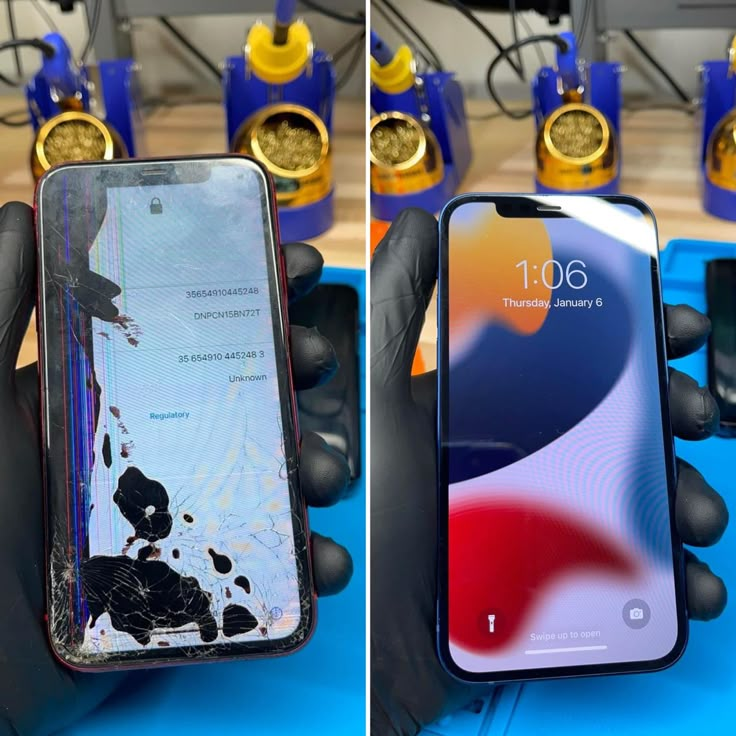
Un écran noir sur smartphone Android peut résulter de plusieurs facteurs. Les chutes et impacts physiques endommagent fréquemment l’écran LCD ou OLED, rendant l’affichage impossible même si le système fonctionne encore. Les pannes matérielles affectant la carte mère ou les connecteurs d’écran créent le même problème. Enfin, les dysfonctionnements logiciels, comme les mises à jour ratées, les applications corrompues ou les problèmes de firmware, peuvent bloquer l’affichage sans affecter le stockage interne.
Le rôle crucial du débogage USB
Le débogage USB constitue normalement la porte d’entrée privilégiée pour la récupération données Android écran noir. Cette fonctionnalité développeur permet aux ordinateurs de communiquer directement avec le système Android via ADB (Android Debug Bridge), facilitant l’extraction de fichiers, la création de sauvegardes et l’exécution de commandes même sans interface graphique fonctionnelle.
Difficultés sans cette option activée
Lorsque le débogage USB n’est pas préalablement activé, les outils de récupération classiques ne peuvent pas établir la connexion nécessaire. Le téléphone refuse les commandes ADB par mesure de sécurité. Cette restriction complique considérablement la récupération, mais ne la rend pas impossible : d’autres méthodes alternatives permettent d’accéder à vos données essentielles.
Méthodes pour récupérer vos données sans débogage USB
Utiliser la carte SD ou mémoire externe
Si vous stockez régulièrement vos fichiers sur carte microSD, vous disposez de la solution la plus simple. Les cartes mémoire externes fonctionnent indépendamment de l’écran et du système Android.
Étapes de récupération :
- Éteignez complètement votre téléphone (maintenez le bouton power 10-15 secondes)
- Retirez délicatement le tiroir SIM/carte SD selon votre modèle
- Insérez la carte microSD dans un lecteur de cartes USB
- Connectez-le à votre ordinateur pour accéder directement aux photos, vidéos et documents
- Copiez immédiatement tous les fichiers importants vers un emplacement sûr
Cette méthode fonctionne parfaitement pour récupérer photos téléphone cassé sans USB, à condition que vos médias soient stockés sur la carte externe plutôt que dans la mémoire interne.
Connexion via OTG avec souris ou clavier
La technologie OTG (On-The-Go) transforme votre téléphone en hôte USB, permettant de connecter des périphériques externes. Même avec un écran noir, vous pouvez contrôler votre appareil “à l’aveugle” en utilisant une souris USB.
Matériel nécessaire :
- Un adaptateur OTG (USB-C vers USB-A ou micro-USB vers USB-A selon votre modèle)
- Une souris USB filaire ou un clavier
- Un câble USB pour connecter ensuite au PC
Instructions détaillées :
- Assurez-vous que votre téléphone est allumé (le voyant de notification ou les vibrations indiquent l’activité)
- Branchez l’adaptateur OTG au port de charge de votre téléphone
- Connectez la souris à l’adaptateur OTG
- Un curseur devrait apparaître à l’écran (invisible pour vous, mais fonctionnel)
- Effectuez des gestes de déverrouillage mémorisés (schéma, code) en simulant vos mouvements habituels
- Naviguez vers les paramètres et activez le transfert de fichiers USB
- Connectez ensuite votre téléphone au PC via câble USB pour copier vos données
Cette technique demande de la patience et une bonne mémoire musculaire de votre interface, mais elle s’avère remarquablement efficace pour la récupération données Android écran noir.
Récupération via Google Drive et services Cloud
Les sauvegardes cloud représentent souvent la bouée de sauvetage la plus simple. Google synchronise automatiquement de nombreuses données Android si vous avez activé cette fonctionnalité.
Étapes de restauration :
- Depuis un ordinateur, connectez-vous à votre compte Google (gmail.com ou drive.google.com)
- Accédez à Google Photos pour récupérer vos photos et vidéos sauvegardées automatiquement
- Consultez Google Contacts pour vos contacts téléphoniques
- Vérifiez Google Drive pour les documents, fichiers et sauvegardes d’applications
- Téléchargez tous les fichiers importants vers votre disque dur
- Explorez les paramètres de sauvegarde Android dans votre compte Google (myaccount.google.com) pour accéder aux données d’applications
Cette méthode ne récupère que les données synchronisées avant la panne, mais elle fonctionne sans toucher au téléphone endommagé.
Logiciels de récupération spécialisés
Plusieurs programmes professionnels excellent dans l’extraction de données depuis des appareils Android endommagés, certains fonctionnant même sans débogage USB activé.
Dr.Fone – Data Recovery (Android)
Caractéristiques : Compatible avec plus de 6000 modèles Android, récupère photos, messages, contacts, vidéos et documents. Certaines fonctions avancées nécessitent le débogage USB, mais le mode “Récupération depuis appareil endommagé” fonctionne sans cette option pour les marques Samsung et certains modèles.
Tutoriel pas-à-pas :
- Téléchargez et installez Dr.Fone sur votre ordinateur Windows ou Mac
- Lancez le programme et sélectionnez “Récupération de données”
- Connectez votre téléphone via USB (même avec écran noir)
- Choisissez “Récupérer depuis téléphone cassé”
- Sélectionnez votre modèle exact dans la liste proposée
- Suivez les instructions pour mettre votre appareil en mode téléchargement (combinaison de touches spécifique à chaque modèle)
- Le logiciel analyse la mémoire interne et affiche les fichiers récupérables
- Prévisualisez et sélectionnez les données à sauvegarder
- Cliquez sur “Récupérer” pour les exporter vers votre ordinateur
Tenorshare UltData for Android
Avantages : Interface intuitive, taux de réussite élevé, compatible avec les appareils rootés et non-rootés. Fonctionne partiellement sans débogage USB pour certains types de données.
Processus de récupération :
- Installez Tenorshare UltData sur votre PC
- Connectez votre téléphone Android au PC
- Le logiciel tente automatiquement d’établir la connexion
- Si le débogage USB n’est pas activé, suivez l’assistant pour activer le mode de récupération alternatif
- Sélectionnez les types de fichiers à récupérer (photos, vidéos, messages, contacts)
- Lancez l’analyse profonde de la mémoire
- Examinez les résultats et sélectionnez les fichiers souhaités
- Sauvegardez-les sur votre disque dur
iMobie PhoneRescue for Android
Points forts : Récupération flexible, supporte plusieurs scénarios de panne, interface claire. Offre deux modes : avec et sans root.
Utilisation :
- Téléchargez PhoneRescue pour Android
- Branchez votre appareil endommagé
- Choisissez le mode de récupération approprié
- Pour un écran noir sans débogage, sélectionnez “Récupération profonde”
- Autorisez le logiciel à analyser la mémoire interne
- Parcourez les fichiers détectés par catégories
- Récupérez les données importantes vers un emplacement sécurisé
Note importante : Aucun logiciel ne garantit une récupération à 100%, surtout pour récupérer photos téléphone cassé sans USB en cas de dommages matériels sévères. Testez plusieurs solutions si nécessaire.
Conseils pour éviter la perte de données à l’avenir
Activez la sauvegarde automatique dès maintenant
Configurez Google One ou d’autres services cloud pour sauvegarder automatiquement vos photos, vidéos et données d’applications quotidiennement. Cette simple précaution vous épargnera d’énormes frustrations en cas de panne future.
Activez le débogage USB préventivement
Si vous êtes à l’aise avec les paramètres techniques, activez le débogage USB dans les options développeur. Cette fonctionnalité ne présente aucun risque si vous ne connectez votre téléphone qu’à des ordinateurs de confiance, et elle facilitera grandement toute récupération future.
Activation : Paramètres > À propos du téléphone > Appuyez 7 fois sur “Numéro de build” > Retour > Options pour les développeurs > Débogage USB
Diversifiez vos sauvegardes
Ne comptez jamais sur une seule méthode de sauvegarde. Combinez le cloud Google, une carte SD externe pour les médias volumineux, et des sauvegardes régulières sur ordinateur. La règle 3-2-1 recommande trois copies de vos données, sur deux supports différents, dont une hors site.
Protégez physiquement votre appareil
Une coque robuste et un protecteur d’écran de qualité réduisent considérablement les risques de dommages physiques causant un écran noir. Ces investissements minimes protègent des données souvent irremplaçables.
FAQ / Questions fréquentes
Puis-je récupérer mes données si l’écran est complètement noir et ne répond plus ?
Oui, dans la majorité des cas. Si le téléphone s’allume encore (vibration, LED, sons), les données restent intactes même si l’affichage est mort. Les méthodes OTG, cloud et logiciels spécialisés fonctionnent indépendamment de l’écran. Seule une destruction complète de la carte mère ou de la mémoire flash rend la récupération impossible.
Est-ce que ces méthodes fonctionnent sur tous les modèles Android ?
Les techniques cloud et carte SD sont universelles. La méthode OTG fonctionne sur tout appareil supportant cette norme (la plupart des smartphones depuis 2015). Les logiciels de récupération varient en compatibilité : certains privilégient Samsung, d’autres Huawei, Xiaomi ou Google Pixel. Vérifiez toujours la liste de compatibilité avant achat.
Quels logiciels gratuits sont fiables pour récupérer données téléphone écran noir sans débogage USB ?
Recuva (version Android) et DiskDigger offrent des fonctions gratuites limitées mais efficaces pour la récupération de photos. Cependant, les versions gratuites de logiciels spécialisés (Dr.Fone, Tenorshare) permettent souvent l’analyse et la prévisualisation, mais nécessitent un achat pour l’extraction complète. Pour des données critiques, l’investissement dans une solution professionnelle se justifie pleinement.
Conclusion
Perdre l’accès à votre téléphone Android à cause d’un écran noir ne signifie pas perdre vos données précieuses. Comme nous l’avons vu, récupérer données téléphone écran noir sans débogage USB reste possible grâce à plusieurs approches complémentaires : l’extraction de carte SD, le contrôle OTG, la synchronisation cloud et les logiciels de récupération professionnels.
Commencez toujours par les méthodes les plus simples et non-invasives (cloud, carte SD) avant de tenter des solutions plus techniques. Si ces premières tentatives échouent, les logiciels spécialisés offrent des taux de réussite impressionnants, même dans les situations apparemment désespérées.
N’attendez pas la prochaine catastrophe : activez dès aujourd’hui vos sauvegardes automatiques et envisagez d’activer le débogage USB pour maximiser vos options futures. Vos souvenirs numériques méritent cette protection.
Pour approfondir vos connaissances, nous vous recommandons également ce guide complet sur LEPTIDIGITAL qui compare différentes solutions de récupération.
Vous avez trouvé ce guide utile ? Partagez-le avec vos contacts pour les aider à sauver leurs données en cas d’urgence. Téléchargez notre checklist de prévention gratuite pour ne plus jamais craindre la perte de données sur votre smartphone Android.