
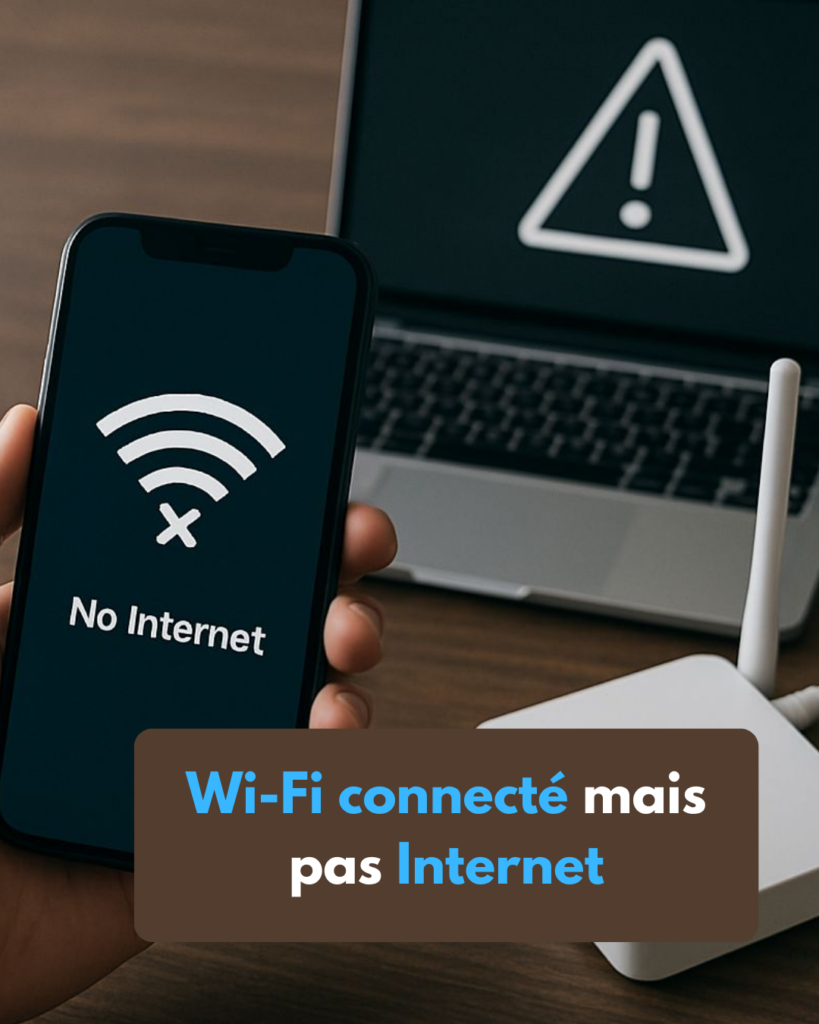
Vous êtes confortablement installé, prêt à travailler ou à visionner votre série préférée, et soudain : votre appareil affiche “Wifi connecté mais pas d’accès Internet”. Cette situation frustrante touche quotidiennement des millions d’utilisateurs à travers le monde. Que vous soyez en télétravail, en pleine visioconférence ou simplement en train de naviguer, ce dysfonctionnement peut rapidement devenir un véritable cauchemar. La bonne nouvelle ? Dans la majorité des cas, ce problème se résout en quelques minutes avec les bonnes méthodes. Dans cet article, nous allons explorer ensemble les causes exactes de cette panne et découvrir des solutions pratiques et efficaces pour rétablir votre connexion Internet immédiatement.
Que signifie “connecté mais pas d’accès Internet” ?
Lorsque vous voyez le message “pourquoi je suis connecté mais pas d’accès Internet”, votre appareil vous indique quelque chose de précis : la liaison avec votre routeur Wi-Fi fonctionne correctement, mais la communication entre ce routeur et le monde extérieur (Internet) est interrompue.
Pour comprendre cette nuance, imaginez votre réseau domestique comme une maison avec plusieurs pièces. Votre smartphone, ordinateur ou tablette peut circuler librement dans la maison (le réseau local), mais la porte d’entrée vers l’extérieur (Internet) reste fermée. Le signal Wi-Fi représente votre capacité à vous déplacer dans les pièces, tandis que l’accès Internet correspond à la possibilité de sortir de la maison.
Techniquement, votre appareil obtient bien une adresse IP locale, échange des données avec le routeur, mais ne parvient pas à atteindre les serveurs DNS, les sites web ou les services en ligne. Cette distinction est fondamentale pour identifier et résoudre efficacement le problème.
Causes les plus fréquentes
Problème de routeur ou box Internet
Le routeur constitue le maillon central de votre connexion. Lorsqu’il rencontre un dysfonctionnement logiciel, surchauffe ou accumule des erreurs de mémoire, il peut perdre sa connexion avec votre fournisseur d’accès tout en continuant d’émettre un signal Wi-Fi. Les firmware obsolètes, les configurations corrompues ou simplement un appareil qui fonctionne sans interruption depuis des semaines peuvent générer ce type de panne.
Problème DNS ou IP
Les serveurs DNS (Domain Name System) jouent le rôle de traducteurs entre les noms de sites web et leurs adresses IP numériques. Lorsque ces serveurs sont défaillants, mal configurés ou inaccessibles, votre connexion semble active mais aucune page web ne se charge. De même, un conflit d’adresses IP entre plusieurs appareils du réseau ou une attribution incorrecte peut bloquer l’accès à Internet.
Panne du fournisseur d’accès Internet
Parfois, le problème ne provient ni de votre routeur ni de vos appareils, mais directement de votre FAI (Fournisseur d’Accès Internet). Une interruption de service dans votre zone, des travaux de maintenance, une panne technique ou un problème avec le câblage extérieur peuvent tous provoquer cette situation où le wifi connecté mais pas internet android ou sur tout autre appareil.
Mauvaise configuration réseau
Une modification récente des paramètres réseau, une mise à jour système mal installée ou une application ayant modifié les réglages de connexion peuvent créer des incompatibilités. Les paramètres proxy incorrects, les configurations IPv6 conflictuelles ou les profils VPN mal désactivés figurent parmi les coupables fréquents.
Pare-feu ou antivirus bloquant Internet
Les logiciels de sécurité, bien qu’essentiels, peuvent parfois se montrer trop zélés. Un pare-feu configuré de manière trop restrictive, un antivirus détectant une fausse menace sur votre connexion, ou une mise à jour de sécurité ayant modifié les règles d’accès peuvent bloquer totalement l’accès Internet tout en préservant la connexion locale au routeur.
Solutions rapides à essayer immédiatement

Redémarrer le routeur et l’appareil
Cette première étape, bien que basique, résout environ 60% des problèmes de connexion. Éteignez complètement votre box Internet en débranchant son alimentation électrique, patientez 30 secondes pour permettre la décharge complète des condensateurs, puis rebranchez-la. Pendant ce temps, redémarrez également votre appareil (smartphone, ordinateur, tablette). Cette procédure efface les erreurs temporaires de mémoire, réinitialise les connexions et réattribue proprement les adresses IP.
Vérifier l’état de la connexion Internet
Avant de chercher plus loin, confirmez que votre fournisseur d’accès ne connaît pas d’incident. Consultez le site web de votre FAI depuis un smartphone en 4G/5G, vérifiez leur compte Twitter officiel ou appelez leur service client. De nombreux opérateurs proposent également des applications mobiles avec un diagnostic de ligne intégré. Cette vérification simple peut vous éviter des heures de manipulations inutiles si le problème vient de l’extérieur.
Désactiver / réactiver le Wi-Fi
Sur votre appareil, accédez aux paramètres Wi-Fi et désactivez complètement l’option pendant 10 secondes avant de la réactiver. Cette manipulation force votre appareil à établir une nouvelle connexion complète avec le routeur, ce qui peut résoudre les problèmes d’authentification ou de négociation de protocole.
Tester avec un autre appareil
Connectez un second appareil au même réseau Wi-Fi. Si celui-ci accède normalement à Internet, le problème provient spécifiquement de votre premier appareil (configuration, système d’exploitation, applications). Si aucun appareil n’accède à Internet, le problème se situe au niveau du routeur ou de la ligne Internet elle-même.
Oublier le réseau Wi-Fi et se reconnecter
Dans les paramètres Wi-Fi de votre appareil, sélectionnez votre réseau et choisissez l’option “Oublier ce réseau” ou “Supprimer”. Reconnectez-vous ensuite en saisissant à nouveau le mot de passe. Cette opération supprime toutes les configurations enregistrées potentiellement corrompues et établit une connexion fraîche avec des paramètres par défaut.
Solutions avancées selon l’appareil
Sur Windows (PC)
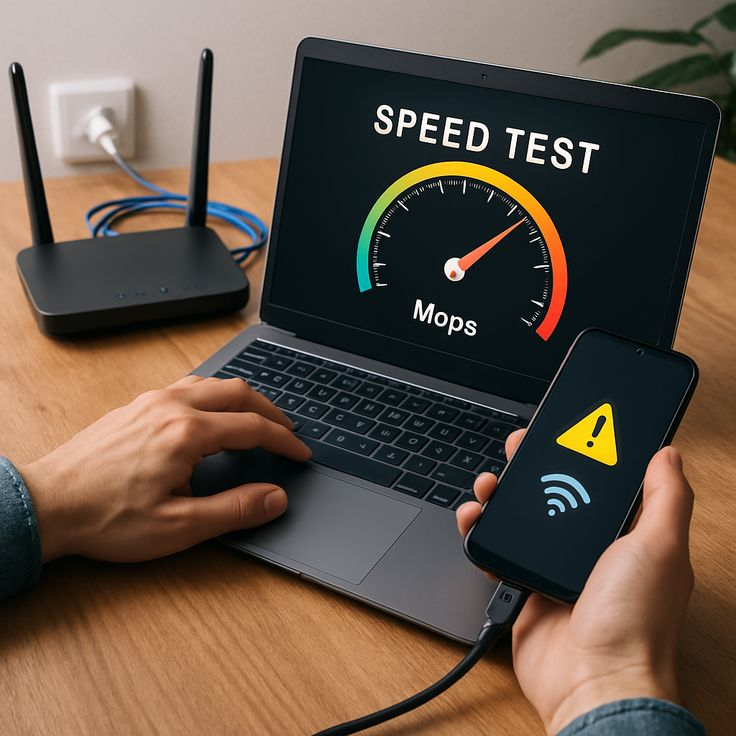
Réinitialiser la carte réseau : Ouvrez l’invite de commandes en tant qu’administrateur (clic droit sur le menu Démarrer > Windows PowerShell/Invite de commandes admin). Tapez successivement les commandes netsh winsock reset et netsh int ip reset, puis redémarrez votre ordinateur. Ces commandes réinitialisent complètement la pile réseau Windows et éliminent les configurations corrompues.
Vider le cache DNS : Dans la même invite de commandes administrateur, exécutez ipconfig /flushdns suivi de ipconfig /release puis ipconfig /renew. Cette séquence efface les anciennes entrées DNS en cache, libère votre adresse IP actuelle et en obtient une nouvelle auprès du routeur, résolvant ainsi la plupart des conflits de résolution de noms.
Pour des instructions détaillées supplémentaires directement depuis Microsoft, consultez leur guide officiel de résolution des problèmes Wi-Fi.
Sur Android
Réinitialiser les paramètres réseau : Accédez à Paramètres > Système > Options de réinitialisation > Réinitialiser le Wi-Fi, les données mobiles et le Bluetooth. Cette action supprime tous les réseaux Wi-Fi enregistrés, les connexions Bluetooth et les paramètres de données mobiles, permettant un nouveau départ complet. Attention : vous devrez ressaisir tous vos mots de passe Wi-Fi après cette opération.
Pour le problème spécifique du wifi connecté mais pas internet android, vérifiez également dans Paramètres > Connexions > Wi-Fi > Paramètres avancés que l’option “Basculer intelligemment vers les données mobiles” n’interfère pas avec votre connexion.
Sur iPhone
Réglages Wi-Fi et données mobiles : Ouvrez Réglages > Wi-Fi, touchez le “i” à côté de votre réseau, puis sélectionnez “Oublier ce réseau”. Ensuite, activez puis désactivez le mode Avion (qui réinitialise toutes les connexions radio). Reconnectez-vous à votre réseau Wi-Fi. Si le problème persiste, allez dans Réglages > Général > Transférer ou réinitialiser l’iPhone > Réinitialiser > Réinitialiser les réglages réseau. Cette dernière option efface tous les réglages réseau sans toucher à vos données personnelles.
Cas particuliers
Wi-Fi public connecté sans Internet
Les réseaux Wi-Fi publics (cafés, aéroports, hôtels) nécessitent souvent une authentification via un portail captif. Si vous affichez “connecté” sans Internet, ouvrez votre navigateur : une page de connexion devrait apparaître automatiquement. Si elle ne s’affiche pas, essayez d’accéder manuellement à une adresse simple comme “http://example.com” (sans HTTPS) pour déclencher le portail. Certains réseaux limitent également le nombre d’appareils ou la durée de connexion par utilisateur.
Connecté mais accès limité
Le message “Accès limité” indique généralement que votre appareil ne parvient pas à obtenir une adresse IP valide du routeur, ou que les serveurs DNS ne répondent pas. Vérifiez que le nombre maximal d’appareils autorisés sur votre routeur n’est pas atteint, et essayez de configurer manuellement des serveurs DNS publics comme ceux de Google (8.8.8.8 et 8.8.4.4) ou Cloudflare (1.1.1.1) dans les paramètres de votre connexion Wi-Fi.
Message “Pas d’accès Internet” sur Windows
Windows effectue régulièrement des tests de connectivité en contactant des serveurs Microsoft. Si ces serveurs sont momentanément indisponibles ou bloqués par votre configuration, l’icône Wi-Fi affiche un point d’exclamation jaune. Avant de paniquer, testez concrètement en ouvrant un site web : si la navigation fonctionne normalement, il s’agit d’un faux positif que vous pouvez ignorer.
Comment éviter ce problème à l’avenir
Mise à jour du routeur : Consultez régulièrement l’interface d’administration de votre box (généralement accessible via 192.168.1.1 ou 192.168.0.1) pour vérifier la disponibilité de mises à jour du firmware. Ces mises à jour corrigent les bugs, améliorent la stabilité et renforcent la sécurité. Activez les mises à jour automatiques si cette option existe.
Bon positionnement Wi-Fi : Placez votre routeur dans un emplacement central, élevé et dégagé, loin des murs épais, des appareils électromagnétiques (micro-ondes, téléphones sans fil) et des grandes surfaces métalliques. Un signal Wi-Fi de meilleure qualité réduit les déconnexions et les erreurs de transmission qui peuvent provoquer des pertes d’accès Internet.
Surveillance de la connexion : Installez une application de monitoring réseau pour recevoir des alertes en cas de problème. Notez les heures auxquelles les pannes surviennent : des coupures régulières à heures fixes peuvent indiquer un problème chez votre FAI ou une interférence prévisible (voisinage, équipements). Documentez ces incidents pour disposer d’arguments solides lors de vos échanges avec le support technique.
FAQ (Optimisée Google)
Pourquoi mon Wi-Fi fonctionne mais pas Internet ?
Votre appareil se connecte correctement au routeur (d’où le Wi-Fi actif), mais le routeur lui-même ne parvient pas à communiquer avec Internet. Les causes principales incluent une panne chez votre fournisseur d’accès, un problème de configuration du routeur, un dysfonctionnement des serveurs DNS ou un souci avec le modem/la box Internet. Redémarrez votre équipement et vérifiez l’état du service chez votre opérateur.
Pourquoi Internet ne marche que sur un appareil ?
Si Internet fonctionne sur certains appareils mais pas sur d’autres, le problème provient spécifiquement de l’appareil défaillant : paramètres réseau incorrects, cache DNS corrompu, conflit d’adresse IP, pare-feu trop restrictif ou pilotes de carte réseau obsolètes. Réinitialisez les paramètres réseau de l’appareil concerné et mettez à jour ses pilotes/système d’exploitation.
Le problème vient-il du routeur ou du fournisseur ?
Testez avec plusieurs appareils : si aucun n’accède à Internet, le problème provient probablement du routeur ou du fournisseur. Vérifiez les voyants lumineux de votre box : un voyant Internet rouge ou clignotant indique un problème de ligne. Consultez le site de votre FAI depuis un réseau mobile pour vérifier les pannes signalées dans votre zone. Si tous les voyants sont verts mais Internet reste inaccessible, le routeur est probablement en cause.
Conclusion
Le problème “wifi connecté mais pas d’accès Internet” peut sembler mystérieux, mais il répond dans la grande majorité des cas à des causes bien identifiées et facilement résolvables. Comme nous l’avons vu, les solutions vont du simple redémarrage du routeur aux manipulations plus avancées selon votre système d’exploitation. Commencez toujours par les solutions rapides présentées en début d’article avant de vous lancer dans les configurations avancées.
N’oubliez pas que la patience et la méthodologie constituent vos meilleurs alliés face à ce type de panne. Testez les solutions une par une, en vérifiant après chaque manipulation si le problème est résolu. Dans plus de 80% des cas, les premières solutions (redémarrage, oubli du réseau, vérification chez le FAI) suffisent à rétablir la connexion.
Si malgré toutes ces tentatives votre connexion refuse de fonctionner, n’hésitez pas à contacter le support technique de votre fournisseur d’accès : ils disposent d’outils de diagnostic à distance et peuvent identifier des problèmes sur leur infrastructure que vous ne pouvez pas détecter vous-même.
Vous avez réussi à résoudre votre problème grâce à l’une de ces solutions ? Partagez votre expérience en commentaire pour aider d’autres lecteurs confrontés à la même situation. Et si vous connaissez quelqu’un qui rencontre régulièrement ce type de panne, n’hésitez pas à lui partager cet article : vous lui ferez gagner un temps précieux !