
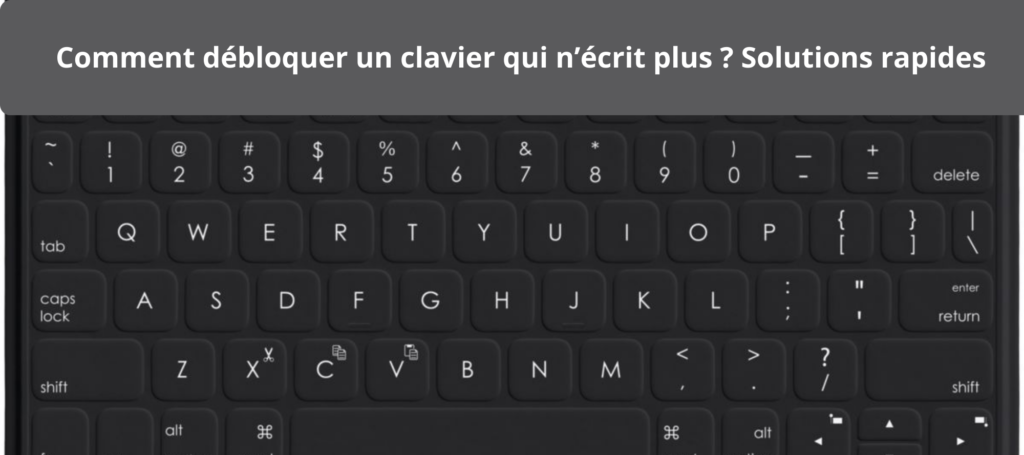
Vous êtes en pleine rédaction d’un document important, et soudain, votre clavier cesse de répondre. Pas de panique ! Ce problème frustrant touche de nombreux utilisateurs, mais heureusement, il existe des solutions simples et rapides pour débloquer un clavier qui n’écrit plus. Dans cet article, nous allons explorer toutes les méthodes efficaces pour retrouver un clavier fonctionnel, que vous soyez sur Windows 10, Windows 11, ou que vous utilisiez un ordinateur portable. La bonne nouvelle ? Dans la majorité des cas, vous n’aurez pas besoin de remplacer votre périphérique.
Pourquoi mon clavier n’écrit plus ?
Avant de chercher comment réparer un clavier qui ne répond plus, il est essentiel de comprendre l’origine du problème. Plusieurs facteurs peuvent expliquer pourquoi votre clavier ne fonctionne plus correctement.
Les touches de verrouillage représentent la cause la plus fréquente. Verr Num, Verr Maj ou encore la touche Fn peuvent être activées accidentellement, bloquant certaines fonctionnalités. Un simple appui involontaire suffit à transformer votre expérience de frappe.
Un bug temporaire du système d’exploitation peut également être responsable. Windows accumule parfois des erreurs mineures qui affectent la communication entre le clavier et l’ordinateur. Ces dysfonctionnements logiciels se résolvent généralement par des manipulations basiques.
Les pilotes obsolètes ou corrompus constituent une autre explication courante. Le pilote du clavier sert d’intermédiaire entre le matériel et Windows. Lorsqu’il est défectueux, la saisie devient impossible ou erratique.
Pour les claviers externes, un problème de connexion USB ou Bluetooth peut interrompre la communication. Un câble mal branché, un port défaillant ou une connexion sans fil instable empêchent le signal de passer.
Enfin, des facteurs physiques comme la poussière accumulée, un liquide renversé ou un choc peuvent endommager les circuits internes et bloquer les touches mécaniquement.
Solutions rapides pour débloquer un clavier
Vérifier les touches de verrouillage
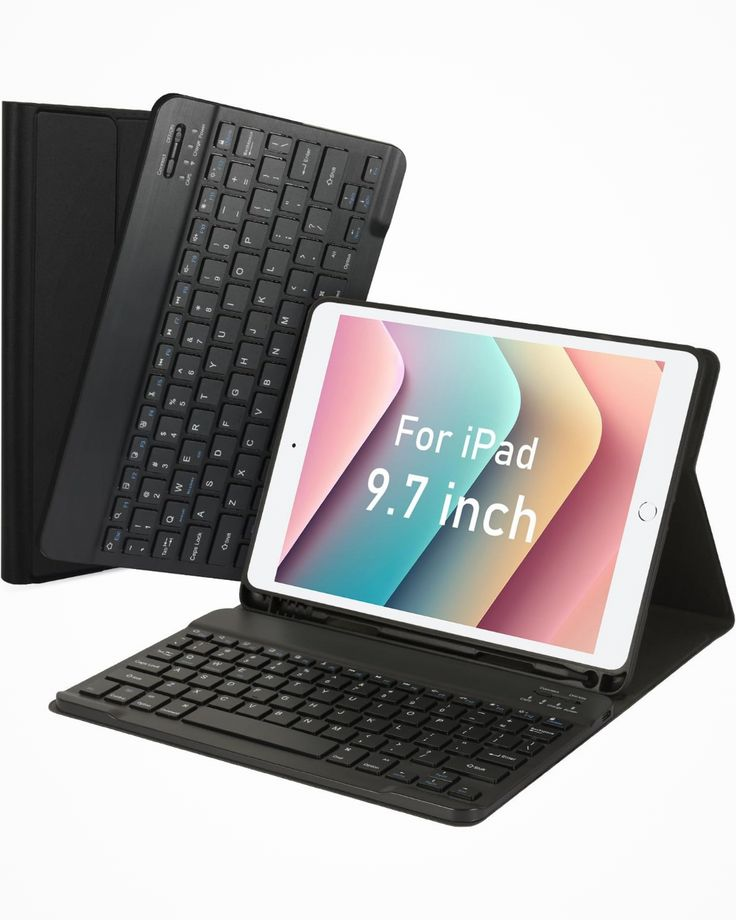
La première étape pour déverrouiller clavier windows 10 consiste à examiner les touches de verrouillage. Ces commutateurs peuvent désactiver certaines fonctions sans que vous le réalisiez.
La touche Verr Num (Num Lock) active ou désactive le pavé numérique. Sur les ordinateurs portables, elle peut transformer une partie du clavier alphabétique en pavé numérique. Appuyez dessus pour vérifier si cela résout le problème.
Verr Maj (Caps Lock) inverse les majuscules et minuscules. Bien qu’elle n’empêche pas la saisie, elle peut créer de la confusion.
Les combinaisons Fn + touches F contrôlent diverses fonctions sur les portables. Essayez Fn + F6, Fn + F11 ou recherchez une icône de clavier verrouillé sur vos touches fonction.
Certains claviers gaming possèdent une touche F Lock ou un interrupteur physique qui peut désactiver certaines zones. Vérifiez la documentation de votre modèle.
Redémarrer l’ordinateur
Cette solution paraît évidente, mais elle reste remarquablement efficace. Un redémarrage permet de réinitialiser tous les processus système, d’effacer les bugs temporaires et de recharger les pilotes. Cette manipulation simple résout environ 30% des problèmes de clavier bloqué.
Débrancher et rebrancher le clavier
Pour un clavier filaire, débranchez le câble USB, attendez 10 secondes, puis rebranchez-le dans un autre port si possible. Cette action force Windows à reconnaître le périphérique.
Pour un clavier sans fil, éteignez-le complètement, retirez et réinsérez les piles, puis rallumez-le. Vous pouvez également supprimer l’appairage Bluetooth dans les paramètres et le reconfigurer.
Tester le clavier sur un autre appareil
Branchez votre clavier sur un autre ordinateur ou testez-le avec votre smartphone (via un adaptateur OTG pour USB). Si le clavier fonctionne ailleurs, le problème vient de votre PC. Si le dysfonctionnement persiste, le clavier lui-même est probablement défectueux.
Débloquer un clavier sur Windows 10 et Windows 11
Vérifier les paramètres du clavier
Une mauvaise configuration peut bloquer votre saisie. Accédez à Paramètres > Heure et langue > Langue (ou Langue et région sur Windows 11). Vérifiez que la disposition correspond à votre clavier physique : AZERTY pour les claviers français, QWERTY pour les anglo-saxons. Un décalage entre la disposition logicielle et matérielle produit des caractères inattendus.
Désactiver les touches filtres
Windows propose des options d’accessibilité qui, paradoxalement, peuvent bloquer votre clavier. Les touches filtres ignorent les frappes brèves ou répétées, ce qui donne l’impression que le clavier ne répond pas.
Sur Windows 10 : Paramètres > Options d’ergonomie > Clavier > Désactivez “Utiliser les touches filtres”
Sur Windows 11 : Paramètres > Accessibilité > Clavier > Désactivez “Touches filtres”
Décochez également “Touches rémanentes” si activées.
Mettre à jour ou réinstaller le pilote
Le Gestionnaire de périphériques permet de gérer les pilotes de clavier. Voici la procédure complète :
- Faites un clic droit sur le menu Démarrer et sélectionnez “Gestionnaire de périphériques”
- Développez la section “Claviers”
- Clic droit sur votre clavier > “Mettre à jour le pilote”
- Choisissez “Rechercher automatiquement les pilotes”
Si cela ne fonctionne pas, essayez la réinstallation :
- Clic droit sur le clavier > “Désinstaller l’appareil”
- Redémarrez l’ordinateur (Windows réinstallera automatiquement le pilote)
Cette méthode corrige les corruptions de pilotes et résout de nombreux problèmes de saisie.
Cette méthode corrige les corruptions de pilotes et résout de nombreux problèmes de saisie. Pour des solutions de dépannage supplémentaires officielles, consultez le guide complet de Microsoft sur les problèmes de clavier.
Clavier d’ordinateur portable bloqué : solutions spécifiques
Les ordinateurs portables présentent des particularités qui nécessitent des approches ciblées.
Le problème de touche Fn est spécifique aux laptops. Sur certains modèles, la touche Fn peut être verrouillée. Cherchez une combinaison comme Fn + Échap, Fn + Verr Num ou Fn + la touche avec une icône de cadenas.
Certains portables permettent de désactiver le clavier intégré dans le BIOS. Redémarrez et accédez au BIOS (généralement F2, F10 ou Suppr au démarrage). Vérifiez qu’aucune option ne désactive le clavier interne.
Utiliser un clavier externe constitue une solution temporaire pratique. Si le clavier USB fonctionne, cela confirme un problème matériel avec le clavier intégré. Vous pourrez continuer à travailler pendant que vous cherchez une solution définitive.
Une vérification matérielle s’impose si rien ne fonctionne. Les nappes reliant le clavier à la carte mère peuvent se déconnecter suite à une chute ou une ouverture. Cette réparation nécessite généralement l’intervention d’un professionnel.
Problèmes selon le type de clavier
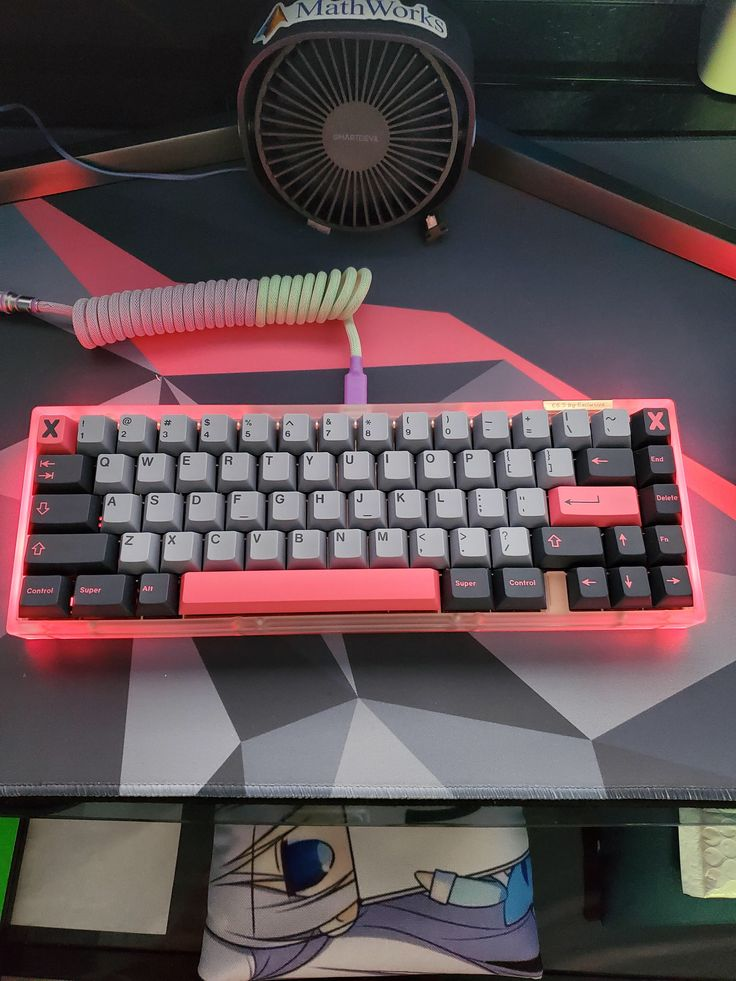
Clavier USB qui n’écrit plus
Les claviers USB peuvent rencontrer des problèmes spécifiques. Testez tous vos ports USB, car l’un d’eux peut être défaillant. Essayez les ports USB 2.0 et 3.0. Vérifiez également que le câble n’est pas endommagé. Sur certains modèles, le câble est détachable, essayez-en un autre si possible.
Dans le Gestionnaire de périphériques, développez “Contrôleurs de bus USB” et recherchez des points d’exclamation jaunes indiquant un dysfonctionnement.
Clavier sans fil ou Bluetooth bloqué
Les claviers sans fil nécessitent une attention particulière. Vérifiez d’abord le niveau des piles : des batteries faibles causent des déconnexions intermittentes. Remplacez-les même si l’indicateur suggère qu’il reste de l’énergie.
Les interférences peuvent perturber le signal. Éloignez le récepteur USB des autres appareils sans fil, des enceintes et des sources électromagnétiques. Placez-le à moins de 30 cm du clavier.
Pour les claviers Bluetooth, supprimez l’appairage dans Paramètres > Appareils > Bluetooth, puis reconnectez le périphérique en mode appairage.
Clavier gaming qui ne répond plus
Les claviers gaming possèdent souvent des logiciels dédiés (Razer Synapse, Logitech G Hub, Corsair iCUE). Un bug logiciel peut bloquer le clavier. Ouvrez l’application, vérifiez les profils et réinitialisez les paramètres si nécessaire.
Certains modèles ont un mode gaming qui désactive la touche Windows. Cherchez un interrupteur physique sur le clavier ou une combinaison de touches pour le désactiver.
Les macros mal configurées peuvent aussi créer des conflits. Réinitialisez toutes les macros et testez à nouveau.
Foire aux questions (FAQ)
Pourquoi certaines touches ne fonctionnent plus ?
Des touches individuelles qui ne répondent plus indiquent généralement un problème matériel localisé. La poussière, des miettes ou des résidus de liquide sous les touches en sont souvent la cause. Retirez délicatement les capuchons de touches (sur les claviers mécaniques) et nettoyez avec de l’air comprimé. Pour les claviers à membrane, le problème peut être plus difficile à résoudre sans démonter l’appareil.
Comment débloquer un clavier sans le remplacer ?
La majorité des blocages se résolvent sans remplacement. Suivez méthodiquement les étapes de cet article : vérification des touches de verrouillage, redémarrage, mise à jour des pilotes et désactivation des options d’accessibilité. Si le problème est logiciel, ces manipulations suffiront. Pour les problèmes matériels mineurs comme la poussière, un nettoyage peut restaurer la fonctionnalité.
Comment savoir si le clavier est cassé ?
Un clavier réellement cassé présente ces signes : aucune touche ne répond sur plusieurs appareils, des dommages physiques visibles (fissures, touches enfoncées), des LED qui ne s’allument pas (sur les modèles rétroéclairés), ou un fonctionnement partiel persistant malgré toutes les solutions logicielles. Le test sur un autre ordinateur reste le diagnostic le plus fiable.
Que faire si aucune solution ne fonctionne ?
Si vous avez épuisé toutes les options, trois possibilités s’offrent à vous : utiliser un clavier externe temporairement, faire réparer votre clavier par un professionnel (pertinent pour les claviers haut de gamme ou les ordinateurs portables), ou procéder au remplacement. Le clavier à l’écran de Windows (accessible via le Centre de notifications) permet de continuer à utiliser l’ordinateur en attendant.
Quand faut-il remplacer son clavier ?
Certains signaux indiquent qu’une panne définitive nécessite un remplacement. Si le clavier a subi un dégât des eaux important, les circuits internes sont probablement corrodés. Les touches qui restent physiquement enfoncées ou qui ne remontent plus indiquent une rupture mécanique irréparable. L’absence totale de réponse sur plusieurs appareils, après avoir testé toutes les solutions logicielles, confirme une défaillance matérielle.
Pour la question réparation vs remplacement, considérez le coût. Les claviers d’entrée de gamme (20-40€) ne justifient pas une réparation professionnelle. En revanche, les claviers mécaniques premium (100€+) ou les claviers gaming haut de gamme méritent d’être réparés. Pour les ordinateurs portables, le remplacement du clavier intégré coûte généralement entre 50 et 150€ selon le modèle.
Si votre clavier a plus de 5 ans et montre des signes de fatigue généralisée, l’investissement dans un nouveau modèle offre une meilleure expérience à long terme.
Conclusion
Un clavier qui n’écrit plus n’est pas nécessairement condamné. Comme nous l’avons vu, la plupart des blocages proviennent de causes simples : touches de verrouillage activées, pilotes défectueux ou paramètres mal configurés. Les solutions rapides comme le redémarrage, la reconnexion du périphérique ou la vérification des touches Fn résolvent la majorité des problèmes en quelques minutes.
Pour les situations plus complexes, la mise à jour des pilotes via le Gestionnaire de périphériques et la désactivation des touches filtres dans les paramètres d’accessibilité se révèlent très efficaces. N’oubliez pas que tester votre clavier sur un autre appareil permet d’identifier rapidement si le problème vient du matériel ou du logiciel.
Notre dernier conseil : maintenez votre système et vos pilotes à jour régulièrement pour prévenir ces désagréments. Un entretien périodique avec de l’air comprimé prolonge également la durée de vie de votre clavier.
Vous avez réussi à débloquer votre clavier grâce à cet article ? N’hésitez pas à partager votre expérience en commentaire et à indiquer quelle solution a fonctionné pour vous. Votre retour pourrait aider d’autres lecteurs confrontés au même problème !