
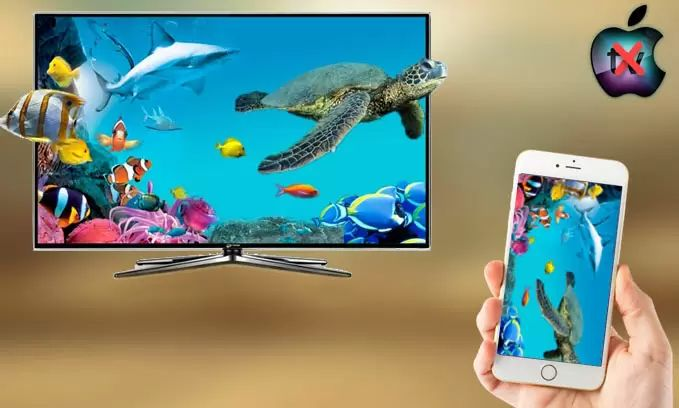
Vous souhaitez visionner vos photos, vidéos ou jouer à vos jeux mobiles préférés sur grand écran, mais vous n’avez pas accès à un réseau Wi-Fi ? Que ce soit pour une présentation professionnelle, regarder un film en famille ou simplement profiter d’une meilleure expérience visuelle, partager écran téléphone sur TV sans Wi-Fi est tout à fait possible. Dans cet article, découvrez toutes les solutions efficaces pour projeter l’écran de votre smartphone Android ou iPhone sur votre télévision, sans connexion internet ni réseau domestique. Nous vous guiderons à travers les méthodes filaires et sans fil adaptées à votre situation.
Est-il possible de partager l’écran sans Wi-Fi ?
La réponse est oui, absolument. Beaucoup d’utilisateurs confondent le Wi-Fi domestique avec les technologies de partage d’écran. En réalité, le mirroring smartphone TV sans internet peut s’effectuer de plusieurs manières distinctes. Il existe trois approches principales pour afficher votre écran mobile sur votre téléviseur sans dépendre d’un routeur Wi-Fi ou d’une connexion internet.
Premièrement, les connexions filaires via câble HDMI ne nécessitent aucun réseau. Deuxièmement, des technologies comme Wi-Fi Direct créent une connexion peer-to-peer directe entre vos appareils, sans passer par un routeur. Troisièmement, certains protocoles comme Miracast fonctionnent en mode point à point. L’important à retenir : aucune connexion Internet n’est requise pour ces méthodes. Vous pouvez parfaitement partager écran téléphone TV sans Wi-Fi domestique, que vous soyez en déplacement, dans une résidence secondaire ou simplement sans accès à un réseau.
Méthodes pour partager l’écran du téléphone sur la TV sans Wi-Fi
Utiliser un câble HDMI (solution la plus fiable)
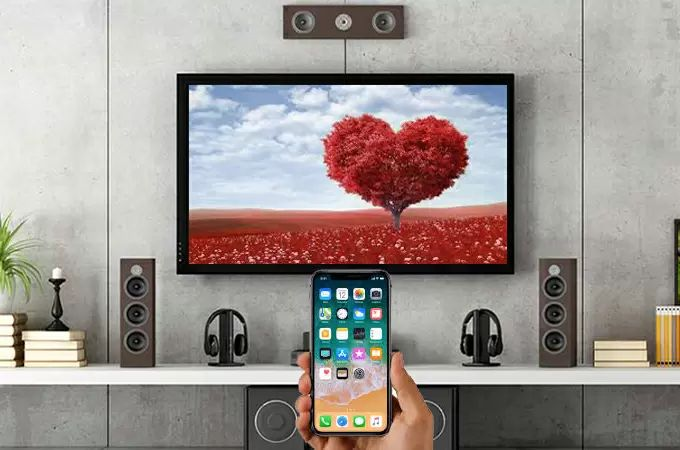
La méthode filaire reste la solution la plus stable et universelle pour partager écran téléphone sur TV sans Wi-Fi. Elle offre une qualité d’image optimale, une latence quasi nulle et fonctionne avec pratiquement tous les téléviseurs équipés d’un port HDMI.
Pour les smartphones Android équipés d’un port USB-C, vous aurez besoin d’un câble USB-C vers HDMI ou d’un adaptateur multiport. Ces accessoires sont disponibles à partir de 15 euros et supportent généralement la résolution 4K. Branchez simplement le connecteur USB-C dans votre téléphone et le câble HDMI dans votre TV, puis sélectionnez la bonne source HDMI sur votre téléviseur.
Pour les utilisateurs d’iPhone, Apple propose un adaptateur Lightning vers HDMI (pour les modèles antérieurs à l’iPhone 15) ou USB-C vers HDMI (pour l’iPhone 15 et versions ultérieures). L’adaptateur officiel Apple Digital AV coûte environ 50 euros, mais des alternatives tierces sont disponibles à moindre coût.
Avantages : Aucune configuration complexe, qualité d’image maximale, compatible avec tous types de contenus, pas de latence, fonctionne même avec les TV anciennes.
Inconvénients : Moins de mobilité à cause du câble, coût de l’adaptateur, longueur de câble limitée.
Cette solution de câble HDMI téléphone TV demeure idéale pour partager écran sans internet, particulièrement lors de présentations professionnelles ou pour visionner des contenus en haute définition.
Partager l’écran avec Miracast (sans Wi-Fi ni Internet)
Miracast est une technologie de mirroring sans fil qui permet d’afficher votre écran Android directement sur votre téléviseur compatible, sans nécessiter de routeur Wi-Fi. Elle crée une connexion directe peer-to-peer entre vos appareils en utilisant la norme Wi-Fi Direct.
Pour utiliser Miracast sans Wi-Fi, assurez-vous d’abord que votre Smart TV ou Android TV supporte cette technologie. La plupart des téléviseurs intelligents récents l’intègrent nativement. Sur votre smartphone Android, accédez aux paramètres, puis recherchez “Diffuser”, “Screen Mirroring” ou “Smart View” selon la marque de votre appareil. Activez cette fonctionnalité et sélectionnez votre téléviseur dans la liste des appareils disponibles.
Le processus de connexion prend généralement quelques secondes. Une fois établie, l’intégralité de votre écran mobile s’affiche sur la TV avec un délai minimal. Cette méthode fonctionne parfaitement pour partager écran Android TV sans dépendre d’un réseau domestique.
Compatibilité : La majorité des smartphones Android depuis la version 4.2, Samsung Galaxy, Xiaomi, OnePlus, ainsi que les Smart TV de marques comme Samsung, LG, Sony et Philips.
Limitation : Miracast n’est pas nativement supporté par les iPhone, qui utilisent le protocole AirPlay propriétaire d’Apple.
Pour plus d’informations techniques sur Miracast, consultez le guide officiel de Microsoft sur le partage d’écran
Utiliser Wi-Fi Direct (sans routeur)
Wi-Fi Direct représente une autre option pour partager écran téléphone sur TV sans Wi-Fi traditionnel. Contrairement au Wi-Fi classique qui nécessite un routeur central, Wi-Fi Direct permet à deux appareils de se connecter directement entre eux, comme le Bluetooth mais avec une portée et un débit bien supérieurs.
Cette technologie crée un réseau local temporaire entre votre téléphone et votre téléviseur. Aucun point d’accès internet n’est nécessaire, les deux appareils communiquent en mode point à point. De nombreux smartphones Android et Smart TV récents intègrent Wi-Fi Direct dans leurs paramètres de connectivité.
Pour l’activer, rendez-vous dans les paramètres Wi-Fi de votre téléphone Android, recherchez l’option “Wi-Fi Direct” et scannez les appareils disponibles. Sur votre téléviseur, activez également Wi-Fi Direct dans les paramètres réseau. Une fois les appareils jumelés, vous pourrez partager des fichiers multimédias ou, selon les modèles, diffuser votre écran.
Note importante : Wi-Fi Direct est principalement utilisé pour le transfert de fichiers. Pour le mirroring d’écran complet, Miracast (qui utilise Wi-Fi Direct comme base) reste plus adapté.
Utiliser un dongle HDMI (AnyCast, MiraScreen)
Les dongles HDMI comme AnyCast, MiraScreen ou EZCast offrent une solution polyvalente pour transformer n’importe quelle TV en téléviseur connecté capable de recevoir un signal de mirroring. Ces petits boîtiers se branchent directement sur le port HDMI de votre téléviseur et créent leur propre réseau Wi-Fi point à point.
Le fonctionnement est simple : branchez le dongle sur votre TV, alimentez-le via USB, puis connectez votre smartphone au réseau Wi-Fi émis par le dongle. Aucun routeur internet n’est requis, le dongle génère son propre point d’accès. Ces dispositifs supportent généralement Miracast pour Android et parfois AirPlay pour iPhone.
Avantages majeurs : Prix abordable (15 à 40 euros), installation facile, compatible avec les TV anciennes non connectées, alternative pratique à Chromecast sans Wi-Fi domestique, portable pour vos déplacements.
Ces dongles représentent une excellente solution pour partager écran téléphone sur TV Samsung ou toute autre marque, même sur des modèles non intelligents de plus de dix ans.
Partager l’écran Android sur TV sans Wi-Fi
Les utilisateurs Android disposent de plusieurs options pour projeter leur écran sur un téléviseur sans réseau Wi-Fi. Voici les méthodes compatibles et les paramètres à vérifier.
Méthodes recommandées pour Android :
- Câble USB-C vers HDMI (solution universelle)
- Miracast intégré (sur Smart TV compatibles)
- Dongle HDMI avec support Miracast
- Wi-Fi Direct pour certains modèles Samsung
Paramètres à activer : Selon votre appareil, recherchez dans les paramètres rapides ou les réglages les options nommées “Smart View” (Samsung), “Screen Cast” (appareils stock Android), “Wireless Display” ou “Diffuser l’écran”. Assurez-vous également que le Bluetooth et le Wi-Fi sont activés sur votre téléphone, même sans connexion à un réseau.
Astuces si ça ne fonctionne pas :
- Redémarrez votre téléphone et votre téléviseur
- Vérifiez que votre TV est bien en mode réception (fonction Screen Mirroring activée)
- Placez les appareils à proximité (moins de 5 mètres)
- Désactivez les modes d’économie d’énergie qui peuvent bloquer le Wi-Fi Direct
- Mettez à jour le logiciel de votre téléphone et de votre TV
Partager l’écran iPhone sur TV sans Wi-Fi
Pour les utilisateurs d’iPhone, les options de partage d’écran sans Wi-Fi sont plus limitées en raison de l’écosystème fermé d’Apple.
Câble Lightning ou USB-C : La méthode la plus fiable consiste à utiliser l’adaptateur Apple Digital AV Adapter. Pour les iPhone avec port Lightning (iPhone 5 à iPhone 14), utilisez l’adaptateur Lightning vers HDMI. Pour l’iPhone 15 et modèles ultérieurs équipés d’USB-C, un simple câble USB-C vers HDMI suffit. Branchez, sélectionnez la source HDMI sur votre TV, et votre écran s’affiche instantanément.
AirPlay sans Internet : Techniquement, AirPlay peut fonctionner en mode peer-to-peer avec certaines Apple TV et Smart TV compatibles AirPlay 2, sans nécessiter de connexion internet. Cependant, cette fonctionnalité reste limitée et capricieuse. Les deux appareils doivent supporter AirPlay 2, être à proximité, et avoir le Bluetooth et Wi-Fi activés.
Meilleure solution recommandée : Pour une expérience fiable de partage écran iPhone sur TV sans Wi-Fi, privilégiez systématiquement la connexion filaire via adaptateur HDMI. Elle garantit une compatibilité universelle, aucune latence et fonctionne avec tous les téléviseurs.
Problèmes fréquents et solutions
L’écran ne s’affiche pas :
- Vérifiez que vous avez sélectionné la bonne entrée HDMI sur votre TV
- Pour les connexions sans fil, assurez-vous que les deux appareils sont sur le même canal Wi-Fi Direct
- Testez avec un autre câble HDMI si vous utilisez une connexion filaire
- Redémarrez les deux appareils
Pas de son sur la TV :
- Avec un câble HDMI, le son devrait passer automatiquement ; vérifiez le volume de votre téléphone et de la TV
- Sur Android, accédez aux paramètres audio et sélectionnez la sortie HDMI
- Sur iPhone, débranchez et rebranchez l’adaptateur
Téléphone non compatible :
- Les très vieux smartphones (Android antérieur à 4.2) ne supportent pas Miracast
- Certains modèles bas de gamme n’ont pas la fonction mirroring
- Solution : utilisez un câble HDMI qui fonctionne même avec les appareils anciens
TV ne détecte rien :
- Activez manuellement la fonction Screen Mirroring dans les paramètres de votre Smart TV
- Pour les TV non intelligentes, utilisez un dongle HDMI
- Vérifiez que votre TV n’est pas en mode veille prolongée
Quelle est la meilleure méthode selon votre situation ?
| Situation | Appareil | Solution recommandée | Avec câble ? |
|---|---|---|---|
| Présentation professionnelle | Android / iPhone | Câble HDMI | Oui |
| Visionnage occasionnel à domicile | Android avec Smart TV | Miracast intégré | Non |
| TV ancienne non connectée | Android / iPhone | Dongle HDMI ou câble | Les deux options |
| Maximum de qualité et zéro latence | Android / iPhone | Câble USB-C/Lightning vers HDMI | Oui |
| Mobilité dans la pièce | Android avec Smart TV récente | Miracast ou Wi-Fi Direct | Non |
| iPhone avec Smart TV | iPhone | Câble Lightning/USB-C vers HDMI | Oui |
FAQ
Peut-on partager l’écran sans Wi-Fi et sans câble ?
Oui, c’est possible grâce à Miracast pour les smartphones Android et Smart TV compatibles. Cette technologie crée une connexion directe entre les appareils sans nécessiter de routeur Wi-Fi ni de câble. Vous pouvez également utiliser un dongle HDMI qui génère son propre réseau point à point.
Miracast fonctionne-t-il sans Internet ?
Absolument. Miracast ne nécessite aucune connexion internet. Il utilise Wi-Fi Direct pour créer une liaison directe peer-to-peer entre votre téléphone et votre téléviseur. Seule l’activation du Wi-Fi sur les deux appareils est requise, mais aucun réseau domestique ni accès internet n’est nécessaire.
Chromecast fonctionne-t-il sans Wi-Fi ?
Non, le Chromecast classique nécessite obligatoirement une connexion à un réseau Wi-Fi domestique pour fonctionner. Contrairement à Miracast, il ne supporte pas le mode peer-to-peer. Pour une alternative sans Wi-Fi, optez pour des dongles HDMI comme AnyCast ou MiraScreen qui fonctionnent en mode autonome.
Quelle solution pour une TV non connectée ?
Pour les téléviseurs anciens sans fonctions Smart, deux options s’offrent à vous : utiliser un câble HDMI avec adaptateur (solution la plus simple et fiable) ou investir dans un dongle HDMI type AnyCast qui transformera votre TV en téléviseur connecté capable de recevoir le signal de votre smartphone.
Conclusion
Partager écran téléphone sur TV sans Wi-Fi est non seulement possible, mais également simple avec les bonnes méthodes. Que vous possédiez un smartphone Android ou un iPhone, plusieurs solutions s’offrent à vous selon vos besoins et votre équipement.
Le câble HDMI reste la solution universelle la plus fiable, offrant qualité d’image optimale et compatibilité totale sans aucune configuration complexe. Pour les utilisateurs Android équipés d’une Smart TV, Miracast représente une excellente alternative sans fil. Les possesseurs de TV anciennes trouveront dans les dongles HDMI une solution économique et efficace.
Notre recommandation principale : si vous recherchez la fiabilité absolue pour partager écran téléphone sur TV Samsung ou toute autre marque, privilégiez le câble HDMI avec adaptateur USB-C ou Lightning. Pour un usage quotidien plus flexible sur Smart TV récente, explorez Miracast pour Android.
N’hésitez pas à tester ces différentes méthodes selon votre appareil et votre environnement. La meilleure solution est celle qui correspond à vos besoins spécifiques et à votre équipement disponible.